
Si apre l’applicazione MyFoncia una mattina per scaricare una richiesta di fondi, e la pagina di accesso gira nel vuoto. Password rifiutata, email non riconosciuta, o schermo bianco dopo la convalida: il blocco si verifica spesso nel momento peggiore. Prima di contattare l’agenzia, alcune verifiche rapide permettono di riottenere l’accesso al proprio spazio clienti MyFoncia nella maggior parte dei casi.
Accesso MyFoncia bloccato a causa di un’email obsoleta
Il riflesso classico di fronte a un rifiuto di accesso è cliccare su “Password dimenticata”. Su MyFoncia, questa procedura funziona solo se l’indirizzo email registrato nel dossier Foncia è ancora valido. Questo è un punto che molti inquilini e proprietari scoprono troppo tardi.
Vedi anche : Come accedere facilmente al tuo spazio clienti Nature et Matériaux
Concretamente, quando si è cambiato indirizzo email dalla firma del contratto di locazione o dall’acquisto dell’unità, il link di reimpostazione va a una casella che non si consulta più. In questo caso, nessuna operazione online risolverà il problema. È necessario passare attraverso l’agenzia Foncia per aggiornare l’indirizzo di contatto, quindi richiedere la riemissione dell’email di invito.
Numerosi feedback da parte degli utenti confermano che questo scenario rappresenta una parte importante dei blocchi. Si ritrovano regolarmente le soluzioni proposte da Mon Projet Immo che dettagliano questa procedura di aggiornamento presso l’agenzia. Finché l’email registrata non viene corretta, la piattaforma rimane inaccessibile, anche con la password corretta.
Leggi anche : Si può accedere al 1° STMG con una media di 9? I criteri da conoscere
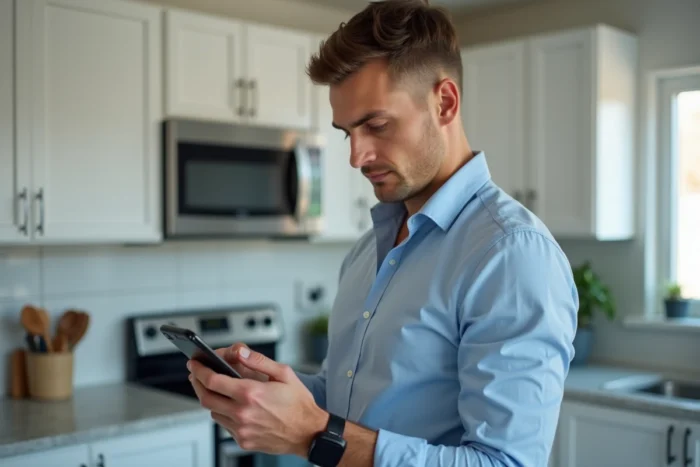
Autenticazione biometrica sull’app MyFoncia: quando Face ID crea problemi
L’app mobile MyFoncia offre ora la connessione tramite riconoscimento facciale o impronta digitale. In pratica, è comodo: si rimane connessi senza dover reinserire le proprie credenziali ad ogni apertura. Il problema si presenta quando questo strato biometrico non funziona correttamente.
Dopo un aggiornamento del sistema operativo del telefono, o un cambiamento delle impostazioni di Face ID, l’autenticazione biometrica può rifiutare l’accesso senza un messaggio di errore chiaro. L’app mostra uno schermo di caricamento, poi torna alla pagina di accesso.
Procedura per sbloccare l’accesso biometrico
- Aprire le impostazioni del telefono, andare nella gestione delle applicazioni, quindi svuotare la cache e i dati dell’app MyFoncia. Su iOS, disinstallare e reinstallare l’app produce lo stesso effetto.
- Disattivare temporaneamente l’opzione di connessione biometrica nelle impostazioni dell’app (se si riesce a connettersi tramite email e password), quindi riattivarla.
- Verificare che il sensore biometrico funzioni correttamente con altre applicazioni. Se Face ID o l’impronta creano problemi ovunque, il problema è del telefono, non di MyFoncia.
I feedback variano su questo punto: alcuni utenti risolvono il problema svuotando la cache, altri devono reinstallare completamente l’app. La biometria semplifica la gestione quotidiana del proprio spazio clienti, ma aggiunge uno strato tecnico che le guide di accesso classiche non affrontano.
Browser e sicurezza di rete: i blocchi invisibili su MyFoncia
Si pensa raramente al browser quando la connessione fallisce. Tuttavia, una cache corrotta o cookie scaduti bloccano regolarmente l’accesso alla piattaforma MyFoncia. La pagina di accesso si carica, si inseriscono le credenziali, e non succede nulla, oppure si ottiene un errore generico.
Svuotare la cache del browser per MyFoncia
Su Chrome, Firefox o Safari, l’operazione richiede meno di un minuto. Si accede alle impostazioni del browser, sezione “Privacy” o “Cronologia”, quindi si eliminano i cookie e i file in cache. Dopo questa operazione, riprovare a connettersi su my-foncia.fonciamillenium.net è sufficiente nella maggior parte dei casi.
Un altro tranello frequente riguarda le reti condivise. Le connessioni Wi-Fi di hotel, spazi di coworking o reti aziendali applicano a volte filtri di sicurezza che bloccano alcune richieste HTTPS. Passare alla connessione 4G/5G del telefono permette di verificare se la rete è la causa del problema. Se la pagina MyFoncia si carica normalmente con i dati mobili, il problema proviene dalla rete, non dall’identificativo.
Guasto lato Foncia: verificare prima di cercare un problema locale
Foncia ha già subito guasti che hanno interessato l’intera piattaforma MyFoncia. In queste situazioni, nessuna operazione da parte dell’utente risolve nulla. Il servizio è semplicemente non disponibile.
Prima di perdere tempo a reimpostare la propria password o svuotare la cache, si può verificare rapidamente se altri utenti segnalano lo stesso problema. I social media (in particolare la pagina Facebook di Foncia) servono spesso come canale di allerta informale. Se il guasto è confermato lato server, non resta che attendere che i team tecnici intervengano.
I buoni riflessi in caso di guasto generalizzato
- Non moltiplicare i tentativi di accesso: questo non fa che ingombrare i server e può temporaneamente bloccare l’account.
- Non reimpostare la propria password durante il guasto. L’email di reimpostazione rischia di non arrivare mai o di scadere prima del ripristino del servizio.
- Conservare una copia locale dei propri documenti importanti (richieste di fondi, verbali di gestione) per non dipendere dalla disponibilità della piattaforma online.
La distinzione tra un problema personale di accesso e un guasto del server è la prima cosa da stabilire. Essa evita di modificare impostazioni che funzionavano molto bene, e di ritrovarsi con una password reimpostata che non si riesce più a trovare.
Un ultimo punto spesso trascurato: l’identificativo di accesso MyFoncia non è necessariamente l’indirizzo email abituale. Per i proprietari, figura nel verbale di gestione; per i condomini, sulla richiesta di fondi; per gli inquilini, nell’email di benvenuto inviata alla firma del contratto di locazione. Verificare di utilizzare l’identificativo corretto, e non solo la password corretta, risolve a volte il problema in pochi secondi.